Tampilkan postingan dengan label Komputer. Tampilkan semua postingan
Apa itu File Extension ?

Apa itu File Extension ?


File Extension (Ekstensi file) adalah akhiran di akhir file komputer. Muncul setelah titik dan biasanya memiliki jumlah dua sampai empat karakter. Jika kamu pernah membuka dokumen atau melihat gambar, kamu mungkin memperhatikan huruf-huruf ini di akhir file kamu.

Ekstensi file digunakan oleh sistem operasi untuk mengidentifikasi aplikasi apa yang dikaitkan dengan jenis file tersebut, dengan kata lain aplikasi apa yang terbuka ketika kamu membuka file tersebut. Misalnya, file bernama "gambar_seksi.jpg" memiliki ekstensi file "jpg". Ketika kamu membuka file tersebut di Windows, sistem operasi akan membuka aplikasi yang terkait dengan file JPG, dengan membuka aplikasi itu lalu memuat file tersebut. 
Apa saja jenis Ekstensi yang ada ?
Ada banyak sekali jenis ekstensi file, terlalu banyak untuk disebutkan, tetapi di sini ada beberapa contoh ekstensi file umum yang mungkin sering kamu lihat pada komputer:

* DOC / DOCX: Dokumen Microsoft Word. DOC adalah ekstensi asli yang digunakan untuk dokumen Word, tetapi Microsoft mengubah format saat debut Word 2007. Dokumen Word sekarang didasarkan pada format XML, karenanya penambahan "X" di akhir ekstensi.
* XLS / XLSX: Spreadsheet pada Microsoft Excel.
* PNG: Portable Network Graphics, format file gambar loseless.
* HTM / HTML: Format HyperText Markup Language untuk membuat halaman web online.
* PDF: Portable Document Format berasal dari Adobe, dan digunakan untuk mempertahankan format dalam dokumen terdistribusi.
* EXE: Format yang dapat dieksekusi, digunakan untuk program yang bisa kamu jalankan.

Ini hanya beberapa ekstensi file yang sering terdapat di komputer kamu, masih ribuan lagi diluar sana.
Penting juga untuk menyadari bahwa ada tipe file di luar sana yang secara inheren berisiko, dan bisa berbahaya. Biasanya file tersebut dapat dieksekusi dan akan menjalankan kode tertentu ketika kamu mencoba membukanya. Berhati-hatilah dalam membuka file dan jangan membuka file kecuali berasal dari sumber tepercaya.
Hal Yang Perlu Kamu Ketahui Tentang Bottleneck pada PC

Hal Yang Perlu Kamu Ketahui Tentang Bottleneck pada PC

Inilah Hal Yang Perlu Kamu Ketahui Tentang Bottleneck pada Komputer atau PC
Istilah bottleneck biasanya muncul ketika kita membahas performa pada PC gaming, bottleneck terjadi ketika ada sesuatu komponen yang menahan kinerja komponen lain, sehingga komponen yang ditahan tidak bekerja secara penuh. Ketika kamu berurusan dengan bottleneck, penting untuk mengetahui mengapa hal tersebut terjadi, bagaimana cara menemukan dan menghindari hal tersebut.

Nama "bottleneck" berasal dari leher botol yang kecil dan akan lambat bila air keluar melalui leher botol yang kecil tersebut, kata lain untuk bottleneck adalah titik tersedak. Sebagai contoh, mari kita membalikkan botol yang penuh dengan air dan membuka tutupnya, air akan mengalir lambat bila lobang yang di lalui kecil dan semakin lebar lobang yang dilalu maka semakin cepat air yang keluar dari botol. Bayangkan bila air tersebut diganti dengan frame dan leher botol tersebut merupakan salah satu komponen kamu yang menghambat jalannya frame tersebut ke monitor yang akan ditampilkan. Jadi frame yang akan ditampilkan ke montior akan rendah.

Masih bingung ?, jadi misalkan kamu menggunakan komputer tua dan komputer tersebut masih bisa untuk menjalankan GPU terbaru. Ketika kamu menggunakan GPU baru, performa saat kamu bermain game mungkin akan meningkat, tetapi GPU tersebut tidak akan bekerja secara maksimal meskipun performa GPU yang kamu gunakan sekarang berlipat ganda dari yang kamu gunakan sebelumnya. Hal ini dikarenakan ada komponen lain yang lambat memberi data ke GPU untuk diproses.

Bottleneck Pada Processor (CPU)
Bottleneck paling umum yang akan kamu lihat dalam PC gaming adalah CPU, yang berarti CPU kamu akan membatasi potensi jumlah frame yang diambil dari GPU. Hal ini dikarenakan CPU kamu tidak cukup cepat untuk mengimbangi GPU, simak penjelasan dibawah ini dan lihat apa yang sebenarnya terjadi.

Katakanlah kita memiliki game yang dirender pada 60fps atau setiap frame 16,67 milidetik. CPU selain banyak tugas lain harus menyiapkan pengiriman panggilan ke GPU yang artinya mengirim beberapa data seperti tekstur dan shader sementara juga merender objek dan buffer pada frame berikutnya yang akan di-render. GPU me-render frame ini dan kemudian ditampilkan pada monitor kamu ketika menerima frame berikutnya yang akan dirender dan sementara itu rendering pada CPU sudah pada frame berikutnya untuk dikirim ke GPU jadi di sini kita tidak memiliki bottleneck, hal itu karena CPU mempersiapkan frame lebih cepat daripada GPU yang ingin me-render frame tersebut.

Seperti disebutkan sebelumnya, jika CPU ada di sisi yang lebih lemah maka GPU akan merender frame lebih cepat dari CPU yang sedang mempersiapkan frame tersebut dan disinilah terjadi bottleneck. GPU akan bekerja 100% jika CPU lebih kuat, tetapi dalam kasus ini akan berdiam menghabiskan beberapa waktu dan tidak me-render frame karena situasi bottleneck ini. Katakanlah GPU dapat me-render frame setiap 16,67 milidetik, tetapi CPU membutuhkan 25 milidetik untuk mempersiapkannya, sekarang dalam durasi 25 milidetik ini CPU akan melakukan banyak pekerjaan selain menyiapkan data frame untuk GPU yang juga perlu memproses hal-hal lain seperti logika game, AI dan tentu saja tugas latar belakang lainnya yang mungkin terjadi pada program lain.

Semua tugas ini menambah beban pada CPU dan karenanya dapat meningkatkan jumlah waktu yang diperlukan untuk mengirim data ke GPU. Pada dasarnya, inilah mengapa beberapa game lebih intensif menggunakan CPU daripada komponen lain, seperti Battlefield 1 yang cukup intensif karena ada banyak data jaringan, logika permainan, dan physic yang harus ditangani.

Bottleneck pada Graphics Card (GPU)
Meskipun bottleneck CPU menjadi hal yang buruk dalam hal gaming, bottlneck pada GPU yang sebenarnya diinginkan. Pada dasarnya CPU kamu memproses semua game dan data frame lebih cepat daripada GPU yang menghasilkan kinerja GPU 100%.
Walaupun hal ini terdengar buruk, tetapi GPU akan mengeluarkan semua kinerjanya untuk menampilkan seluruh frame ke monitor. Hal inilah yang  kamu inginkan saat bermain game yang berat pada GPU. Jadi kinerja dari GPU tersebut akan keluar secara maksimal.

Tips Untuk Mengurangi Bottleneck
Tentu saja ada beberapa hal yang dapat mengurangi bottleneck CPU dan meningkatkan kinerja GPU dalam game yang tidak sampai 100% terpakai.

Yang pertama adalah dengan menutup semua program latar belakang yang tidak perlu. Dengan melakukan ini, kamu dapat mengurangi beban pada CPU dan akan memproses data game lebih cepat, berarti data yang kirim oleh CPU akan lebih, yang berarti GPU akan langsung memproses data yang dikirim dari CPU dan tidak perlu menunggu beberapa milidetik.

Cara lainnya adalah dengan meng-overclock CPU karena akan dapat memproses data dan mengirimnya lebih cepat, berarti kinerja GPU akan lebih tinggi.
Apa Itu SLI atau Crossfire ?

Apa Itu SLI atau Crossfire ?

Kamu mungkin pernah mendengar istilah SLI, atau Crossfire, tetapi kamu bingung apa artinya itu.
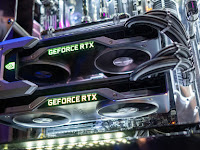
Saat ingin membeli Graphics Card (VGA/GPU), kamu sebaiknya membeli satu GPU terbaik yang dapat kamu beli. Jika kamu berencana untuk menjalankan komputer pada resolusi tinggi (seperti 4K) atau bermain game dengan kualitas paling tinggi, kamu bisa menggunakan 2 atau lebih GPU dan menjalankannya secara SLI jika satu GPU yang kamu gunakan tidak cukup kuat.

Apa Itu SLI atau Crossfire ?

Apa Itu SLI atau Crossfire ?
SLI adalah teknologi yang dikembangkan oleh  Nvidia. SLI atau Scalable Link Interface adalah nama  teknologi multi-GPU yang dikembangkan oleh NVIDIA untuk menghubungkan dua GPU atau lebih bersama-sama untuk menghasilkan output tunggal.
SLI adalah algoritma pemrosesan paralel untuk graphics komputer, yang dimaksudkan untuk meningkatkan daya pemrosesan yang tersedia untuk graphics. Pada dasarnya, SLI memungkinkan kamu untuk menghubungkan beberapa GPU yang cocok dan bekerja secara bersama untuk menghasilkan satu output.
Crossfire merupakan teknologi yang sama seperti dengan SLI, tetapi dikembangkan oleh AMD.

Apa Itu SLI atau Crossfire ?

Performa Yang Dihasilkan
SLI/Crossfire umumnya meningkatkan framerate hingga 60-90% (biasanya hanya saat kamu menjalankan GPU secara 2-way).
Karena scaling biasanya bekerja dengan baik dalam pengaturan dua GPU

 
3 dan 4-Way SLI/Crossfire
Menambahkan lebih banyak GPU memungkinkan kamu untuk mendapatkan lebih banyak kinerja, tetapi hasil yang dikeluarkan bisa saja sama.
Selain itu, memiliki lebih dari 1 GPU akan hampir selalu mengharuskan kamu untuk memiliki
Processor kelas atas (setidaknya i7 quad-core dengan hyper-thread), dan 4-way / Quad SLI akan membutuhkan Processor yang sangat tinggi (6 atau 8 core i7, atau Xeon).
Karena ketika kamu menambahkan lebih banyak GPU, kamu tidak ingin performanya terhambat karena Processor yang lambat. 
Dengan memiliki Processor yang kuat, GPU dapaet berkomunikasi dengan Processor tanpa adanya hambatan, agar tidak  menghasilkan lag, stuttering, kualitas buruk, atau dapaet mengakibatkan crash.

Apa Itu SLI atau Crossfire ?

4-Way dan Quad SLI/Crossfire
4-way berarti menjalankan 4 GPU secara bersamaan, sedangkan Quad berarti menjalankan 2 dual-GPU secara bersamaan. Quad memiliki scaling yang lebih baik, karena jumlah GPU yang harus dikelola lebih sedikit.
Lebih banyak GPU berarti lebih banyak pekerjaan yang harus dilakukan, dan lebih banyak ruang untuk kesalahan. 4-way juga menambah jumlah panas yang tinggi, dan scaling yang buruk, serta daya yang ditarik besar.
Nvidia tidak mendukung lebih dari 2-way SLI pada GPU seri Pascal (GPU lama mendukung 3-way dan 4-way / Quad). Kamu masih dapat menjalankan 4 Pascal GPU, tetapi performa akan dibatas pada game, sedangkan synthetic benchmark tidak dibatasi.
Kamu hanya bisa menggunakan High-Bandwidth SLI Bridge pada Pascal.
Apa Itu UEFI dan Kelebihannya Dibanding BIOS

Apa Itu UEFI dan Kelebihannya Dibanding BIOS

UEFI dan Kelebihannya Dibanding Dengan BIOS

Apa Itu UEFI ?

UEFI (Unified Extensible Firmware Interface), juga disebut UEFI BIOS, adalah bentuk paling umum salah satu dari dua jenis firmware motherboard (atau pendahulunya BIOS). Firmware adalah software yang tertanam dalam hardware. Perangkat keras seperti GPU, hard drive, SSD dan lainnya juga ada firmware didalamnya. Firmware pada motherboard menentukan semuanya mulai dari boot drive, kecepatan clock CPU hingga komponen mana yang dapat diaktifkan. 


UEFI menggantikan BIOS tradisional pada komputer. Tidak ada cara untuk beralih dari BIOS ke UEFI pada komputer yang menggunakannya. Kamu perlu membeli hardware baru yang mendukung UEFI, seperti kebanyakan komputer baru. Sebagian besar penerapan UEFI menyediakan emulasi BIOS sehingga Kamu dapat memilih untuk memasang dan mem-boot sistem operasi lama yang mengharapkan BIOS bukan UEFI, sehingga kompatibel dengan versi lama.

UEFI dan Kelebihannya Dibanding Dengan BIOS

Kelebihan Yang Dimiliki UEFI

Standar baru ini menghindari limitasi dari BIOS. Firmware UEFI dapat boot dari drive berukuran 2.2 Terabyte hingga 9.4 Zettabyte. Kira-kira tiga kali ukuran semua data di Internet. Itu karena UEFI menggunakan skema partisi GPT, bukan MBR. UEFI melakukan booting dengan cara yang lebih terstandardisasi, meluncurkan EFI yang dapat dijalankan daripada menjalankan kode dari master boot record drive.

UEFI dapat berjalan dalam mode 32-bit atau 64-bit dan memiliki ruang addressable address daripada BIOS, yang berarti proses boot akan lebih cepat. Ini juga berarti bahwa layar pengaturan UEFI dapat lebih bagus daripada layar pengaturan BIOS, termasuk dukungan grafis dan kursor mouse. Namun, hal ini tidak ada disemua hardware. Banyak komputer yang masih menggunakan antarmuka UEFI pengaturan mode teks yang terlihat dan berfungsi seperti layar pengaturan BIOS lama.


UEFI dikemas dengan fitur lain. Mendukung Secure Boot, yang berarti sistem operasi dapat diperiksa validitasnya untuk memastikan tidak ada malware yang merusak proses boot. Ini dapat mendukung fitur jaringan tepat di UEFI firmware itu sendiri, yang dapat membantu dalam pemecahan masalah dan konfigurasi jauh. Dengan BIOS tradisional, kamu harus duduk di depan komputer fisik untuk mengkonfigurasinya.

Ini bukan hanya penggantian BIOS. UEFI pada dasarnya adalah sistem operasi kecil yang berjalan di atas firmware komputer, dan dapat melakukan lebih banyak daripada BIOS. Dapat disimpan dalam memori flash pada motherboard, atau mungkin dimuat dari hard drive atau jaringan berbagi saat boot.

Komputer yang berbeda dengan UEFI akan memiliki antarmuka dan fitur yang berbeda. Semua terserah pabrikan komputer, tetapi dasar-dasarnya sama pada setiap komputer.
Apa Itu Hot Swapping ?

Apa Itu Hot Swapping ?

Apa Itu Hot Swapping
Hot swapping atau Hot plugging adalah menggantikan atau menambahkan komponen tanpa menghentikan atau mematikan sistem. Dengan software yang sesuai diinstal pada komputer, pengguna dapat memasang dan mencabut komponen-komponen tersebut tanpa me-reboot.


Contoh fungsi hot swap yang terkenal ini adalah Universal Serial Bus (USB) yang memungkinkan pengguna untuk menambah atau melepas komponen periferal seperti mouse, keyboard, printer, atau hard drive portabel, tergantung pada provider perangkat tersebut dicirikan sebagai hot-swappable.
Apa Itu Hot Swapping
Komponen komputer biasanya cold-pluggable karena sistem komputer harus dimatikan untuk menambah atau melepas hardware. Sebagian besar komponen dalam komputer, seperti CPU dan RAM, hanya dapat di cold-pluggable. Namun, biasanya server high-end dan mainframe memiliki kemampuan hot-swapping untuk komponen lain, seperti drive PCIe dan SATA.
Apa Itu Thermal Throttling Dan Bagaimana Cara Mencegahnya

Apa Itu Thermal Throttling Dan Bagaimana Cara Mencegahnya

Panas adalah hal yang tak terelakkan dalam elektronik di mana panas bisa lebih sulit untuk ditaklukkan dan dapat merusak elektronik tersebut. Contohnya pada Laptop, ketika kamu gunakan dalam bermain game atau pun melakukan rendering otomatis laptop kamu akan bekerja secara penuh dan akan menghasilkan panas. Kali ini Gatrashare akan menjelaskan Apa Itu Thermal Throttling Dan Bagaimana Cara Mencegahnya.


Apa Itu Thermal Throttling ?
Ketika Laptop bekerja secara penuh menggunakan CPU dan GPU, pada saat bermain game atau melakukan rendering, CPU dan GPU pada laptop akan menghasilkan banyak panas. Ketika pendingin sistem laptop tidak dapat lagi mengusir panas untuk menjaga suhu dalam kisaran yang aman, laptop kamu akan mulai mengurangi performanya untuk mengurangi panas yang dihasilkan. Frekuensi Core (CPU/ GPU) dan Memory (GPU) mulai turun bersamaan dengan framerate (FPS) pada game yang kamu mainkan atau akan memperlambat rendering yang kamu lakukan, sampai suhu turun ke kisaran yang aman. Semua GPU/CPU modern mempunyai fitur ini untuk melindungi komponen dari kerusakan. Dan, sementara Thermal Throttling itu sendiri tidak menyebabkan kerusakan apa pun, tetapi dapat memperpendek umur atau bahkan merusak Laptop kamu.


Bagaimana Cara Mencegahnya ?
Untuk mempertahankan kinerja, kamu perlu mengontrol panas yang dihasilkan. Mungkin tidak semua sistem mengalami hal yang sama. Ada berbagai skenario yang menentukan dampak Thermal Throttling pada sistem kamu. Seperti keringnya pasta, kipas yang pelan, atau debu yang menghambat aliran udara untuk mendinginkan sistem.

Kamu bisa mencegah Thermal Throttling dengan cara:
- Membersihkan perangkat kamu dari debu.
- Mengganti pasta yang sudah kering.
- Menggunakan Cooling Pad / Vacuum Cooler pada Laptop.
- Menambah kipas pada Case komputer.
- Mengganti Heatsink CPU stock menjadi Heatsink aftermarket pada komputer.
- Menurunkan Voltage dan mengatur kecepatan kipas.
Untuk melakukan tes Thermal Throttling kamu bisa menggunakan aplikasi seperti Intel XTU atau Aida64. Jika kamu ingin me-monitoring sistem, kamu bisa menggunakan aplikasi MSI Afterburner.
10 Cara Mengatasi Komputer Yang Lemot

10 Cara Mengatasi Komputer Yang Lemot

cara mengatasi komputer yang lemot
Komputer yang semakin lama digunakan akan terasa lemot. Biasanya hal ini terjadi karena penyimpanan yang sudah hampir penuh, hardware yang sudah tua, kurangnya spesifikasi yang dibutuhkan. Hal ini sangat menggangu saat kita sedang mengerjakan sesuatu. Artikel ini akan memberikan cara mengatasi komputer yang lemot. Berikut 10 Cara Mengatasi Komputer Yang Lemot.
1. Hapus Aplikasi Yang tidak Berguna
cara mengatasi komputer yang lemot
Ketika kalian membeli laptop, biasanya akan ada aplikasi bawaan yang telah terinstall. Aplikasi yang terinstall tersebut biasanya akan selalu terbuka terus & sewaktu-waktu akan ada pemberitahuan popup yang muncul. Pemberitahuan tersebut biasanya tidak penting & sangat mengganggu kamu yang sedang fokus mengerjakan sesuatu. Dengan menghapus aplikasi ini, komputer kalian akan terasa ringan & tidak terbebani lagi.

2. Batasi Proses Startup
cara mengatasi komputer yang lemot
Banyak aplikasi yang berjalan setiap kali kamu memulai komputer, dan beberapa di antaranya tidak perlu harus dijalankan setiap komputer kamu hidup. Dengan mematikan aplikasi yang tidak penting kamu bisa mempercepat komputer kamu ketika baru masuk. Untuk mematikan aplikasi tersebut pada Windows 7 bukalah MSCONFIG, sedangkan Windows 10 ada di Task Manager pada tab Startup.


3. Bersihkan Disk
cara mengatasi komputer yang lemot
Disk Cleanup akan mencari file yang tidak diinginkan seperti file sementara, sampah recycle bin, halaman web offline, dan file penginstal pada komputer kamu dan kamu bisa menghapusnya sekaligus. Umumnya hanya akan memiliki efek yang terasa pada kecepatan jika penyimpanan kamu hampir penuh. Cara membersihkannya, buka Start Menu lalu ketik Disk Clean-up.

4. Tambah RAM
cara mengatasi komputer yang lemot
Aplikasi menggunakan RAM untuk memproses data, jika RAM yang kamu miliki jumlahnya sedikit, aplikasi tersebut akan terasa lemot dalam memproses data. Dengan menambahkan RAM kamu akan membuat Windows dapat bekerja lebih banyak. Jika RAM komputer kamu hanya 2GB, Windows akan kesulitan untuk membuka banyak aplikasi.

5. Gunakan SSD
cara mengatasi komputer yang lemot
Dengan menggunakan SSD untuk menyimpan Windows, booting komputer akan terasa cepat dibandingkan dengan Harddisk biasa. Membuka aplikasi seperti Photoshop pun akan bisa menjadi cepat. Jika kamu menggunakan laptop ini mungkin solusi yang tepat untuk kamu beralih ke SSD, kebanyakan laptop hanya menggunakan Harddsik dengan kecepatan yang rendah dibawah 7200RPM (harddisk pada komputer).

6. Cek Jika Ada Virus atau Malware Pada Komputer
cara mengatasi komputer yang lemot
Dengan adanya virus atau malware, komputer akan terasa berat. Karena biasanya akan ada aplikasi yang tidak kita ketahui asalnya berjalan dan memakan banyak RAM atau penggunaan Disk. Kalian bisa cek virus dengan menggunakan AntiVirus bawaan dari Windows atau menggunakan Malwarebytes untuk mengecek malware.

7. Ubah Power Settings ke High Performance
cara mengatasi komputer yang lemot
Dengan mengubah ke High Performance akan menguras baterai laptop kamu dengan cepat. Tapi jika kamu ingin mengatasi lemot, kamu bisa mengubahnya. Untuk mengubahnya buka Control Panel > System and Security > Power Options, klik tanda panah lalu pilih High Performance.

8. Gunakan fitur Troubleshoot
cara mengatasi komputer yang lemot
Dirancang untuk mendiagnosis dengan cepat dan secara otomatis menyelesaikan berbagai masalah komputer. Namun tidak dapat memperbaiki semuanya, tetapi ini merupakan cara yang bagus untuk memulai jika kamu mengalami masalah pada komputer. Untuk membukanya cukup ketik di Starmenu Troubleshoot, atau buka Control Panel lalu cari Troubleshoot.

9. Ubah Appearance pada Performance Options
cara mengatasi komputer yang lemot
Kamu bisa membukanya dengan mengetik Adjust Appearance pada Startmenu. Kamu bisa menyesuaikan pilihan tergantung pada komputer kamu. Jika kamu memilih Adjust for best performance, kamu akan kehilangan semua efek visualnya. Misalnya, kamu tidak bisa melihat konten dari Windows yang kamu drag atau pindahkan, hanya terlihat kotak dengan pinggiran. Kamu bisa mengatur sesuai dengan kenginan.

10. Matikan Search Indexing
cara mengatasi komputer yang lemot
Khusus untuk komputer atau laptop dengan spesifikasi rendah, Search Indexing dapat memakan sumber daya sistem, jika hanya sementara. Jika kamu melakukan banyak pencarian, cara ini tidak akan bagus untuk kamu, karena pencarian akan lebih lambat. Untuk mematikan pengindeksan, Startmenu lalu ketik Indexing Options, klik Modify dan hapus lokasi yang diindeks dan file jenisnya juga.
Jika kamu ingin tetap mengaktifkannya, tetapi kamu merasa komputer lemot, kamu bisa menghentikan prosesnya. Klik Startmenu lalu ketik Services. Cari Windows Search lalu double klik. Kamu dapat memilih Startup type dari Manual atau Disable untuk mematikannya. Pada Windows 10 terdapat Startup type yang baru yaitu Automatic (Delayed Start). Berdasarkan Microsoft pilihan ini dapat dapat membantu mengurangi efek performa boot.