Tampilkan postingan dengan label Gadget. Tampilkan semua postingan
Inilah Arti Dari Tethering Yang Ada Di Smartphone

Inilah Arti Dari Tethering Yang Ada Di Smartphone

Kalian sudah pasti pernah melakukan tethering di smartphone. Entah itu berbagi internet ke teman kalian yang gak ada kuota atau yang lainnya.
Banyak dari kalian mungkin sudah tau apa itu tethering, tapi tidak terlalu tau pasti arti dari sesungguhnya. Tethering dalam artian banyak orang yaitu berbagi data seluler dalam bentuk wireless. Tetapi inilah pengertian dari tethering yang ada di smartphone kalian.

Tethering atau phone-as-modem (PAM) adalah berbagi koneksi internet dari perangkat smartphone ke perangkat lainnya tanpa kabel. Koneksi dari ponsel atau tablet dengan perangkat lain bisa dilakukan melalui wireless LAN (Wi-Fi), melalui Bluetooth atau dengan koneksi menggunakan kabel seperti USB pada komputer.
Jika tethering dilakukan melalui WLAN, fitur tersebut dapat dikatakan sebagai hotspot mobile, yang memungkinkan smartphone berfungsi sebagai router portabel. Hotspot seluler bisa dilindungi oleh PIN atau kata sandi. Perangkat smartphone yang terhubung dengan Internet dapat bertindak sebagai titik akses wireless dan router untuk perangkat yang terhubung. Tethering pertama kali muncul di Android versi 2.2 & iOS 3.


Sekian informasi yang saya sampaikan, bila kalian ada yang belum paham silahkan komen saja di bawah. Jangan lupa baca artikel yang lainnya ya.
Cara Mengubah Gambar Gif Menjadi Wallpaper di Android

Cara Mengubah Gambar Gif Menjadi Wallpaper di Android

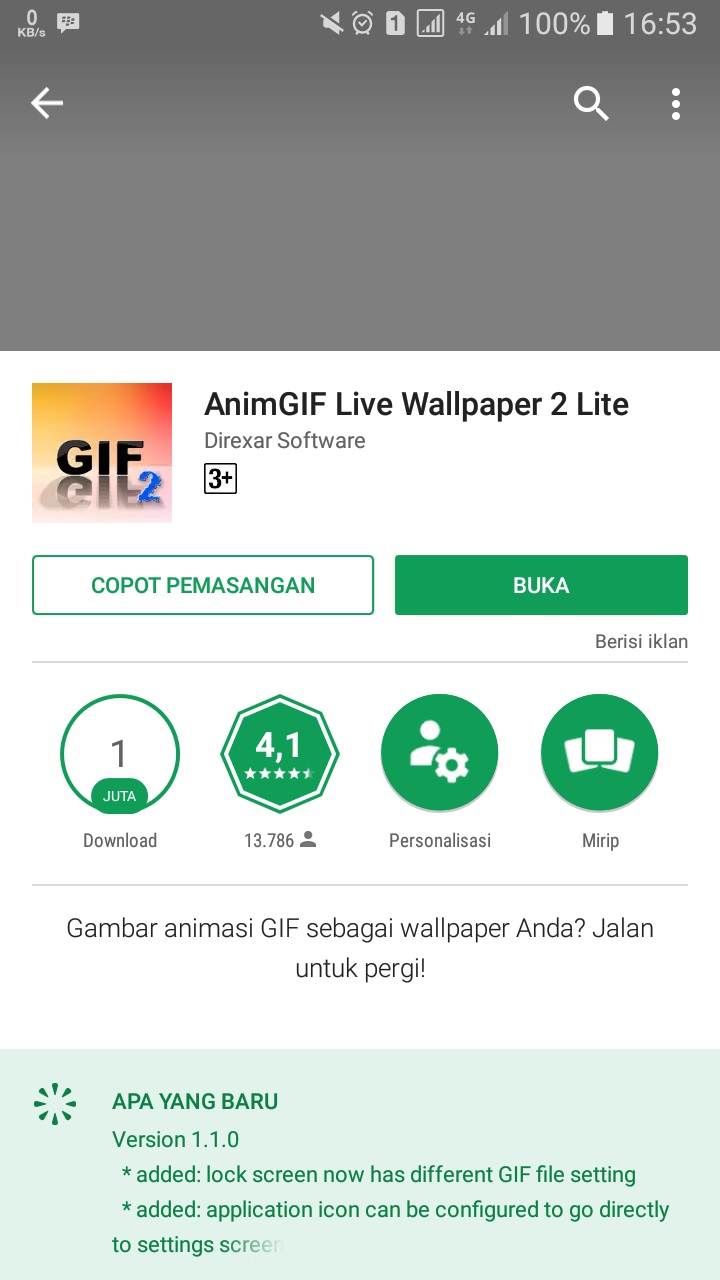
Ada banyak sekali gambar animasi GIF di seluruh web, namun bisa menjadikannya sebagai wallpaper pada perangkat Android kamu bukanlah sesuatu yang saat ini kamu dapat dengan menggunakan stok Android OS, walaupun hal ini dapat berubah dengan KitKat 4.4 atau Android. 5.0 saat hits. Namun, ada beberapa aplikasi gratis hebat yang tersedia di Play Store yang memungkinkan kamu menggunakan gambar GIF sebagai wallpaper dan AnimGIF Live Wallpaper 2 Lite adalah salah satu aplikasi yang bagus di luar sana.
Aplikasinya gratis, dapat menangani file GIF dengan berbagai ukuran dan juga memungkinkan kamu memilih beberapa GIF sehingga kamu bisa membuatnya shuffle secara acak. Mengkonsumsi daya yang sangat kecil, dan mendukung semua sistem operasi Android dari 2,1 dan seterusnya. Ada juga versi PRO dari aplikasi yang tidak menampilkan Watermark (hampir tidak terlihat) pada GIF kamu, atau tampilkan iklan di area setelan.

Pertama, unduh & install aplikasi ini melalui Play Store.


Setelah kamu instal aplikasi tersebut, buka dan pilih AnimGIF LWP 2 (di bagian atas) untuk mulai menambahkan file GIF favorit kamu sebagai Live Wallpaper.
Sentuh Pengaturan, lalu pilih Select GIF Files dan cari file .gif yang ingin kamu jadikan sebagai live wallpaper.
 Kembali dan sentuh Atur Sebagai Wallpaper.

Kamu bisa lihat di home android kamu wallpaper yang telah kamu pilih menjadi background dan bergerak. Kamu bisa mengatur kecepatan dari background tersebut di pengaturan, dan pilih "Gif framerate multiplier". Jika background .gif kamu transparan kamu bisa mengganti warna backgroundnya di bagian "Background color". Atau jika posisi background kamu tidak sesuai, kamu bisa atur di bagian "Image fitting mode".

Cara Mengaktifkan USB Debugging Di Android

Cara Mengaktifkan USB Debugging Di Android

Kembali ke Android 4.2, Google menyembunyikan Opsi Pengembang. Karena sebagian besar pengguna "normal" tidak perlu mengakses fitur ini, hal itu menyebabkan sedikit kebingungan untuk menjaganya agar tidak terlihat. Jika kamu perlu mengaktifkan setelan pengembang, seperti USB Debugging, kamu dapat mengakses menu Pilihan Pengembangan di bagian About Phone pada menu Settings.


Cara mengakses Pilihan Pengembangan (Developer Options)
Untuk mengaktifkan Pilihan Pengembangan / Developer Options, buka Pengaturan, gulir ke bawah, lalu sentuh Tentang Perangkat.
Setelah masuk ke Tentang Perangkat. Lalu gulir kebawah dan sentuh Info Perangkat Lunak.

Selanjutnya sentuh Nomor Versi 7 kali untuk mengaktifkan Pilihan Pengembangan. Sentuh beberapa kali dan kamu akan melihat notifikasi hitung mundur."Hanya x langkah lagi agar Anda menjadi pengembang."
 Setelah selesai kamu akan melihat notifikasi "Mode pengembangan telah aktif".
Sentuh tombol kembali dan kamu akan melihat Pilihan Pengembangan diatas pilihan Tentang Perangkat. Kamu tidak perlu mengulangi proses ini untuk mengaktifkan Pilihan Pengembangan kecuali jika kamu melakuan factory reset kamu.

Cara Mengaktifkan USB Debugging
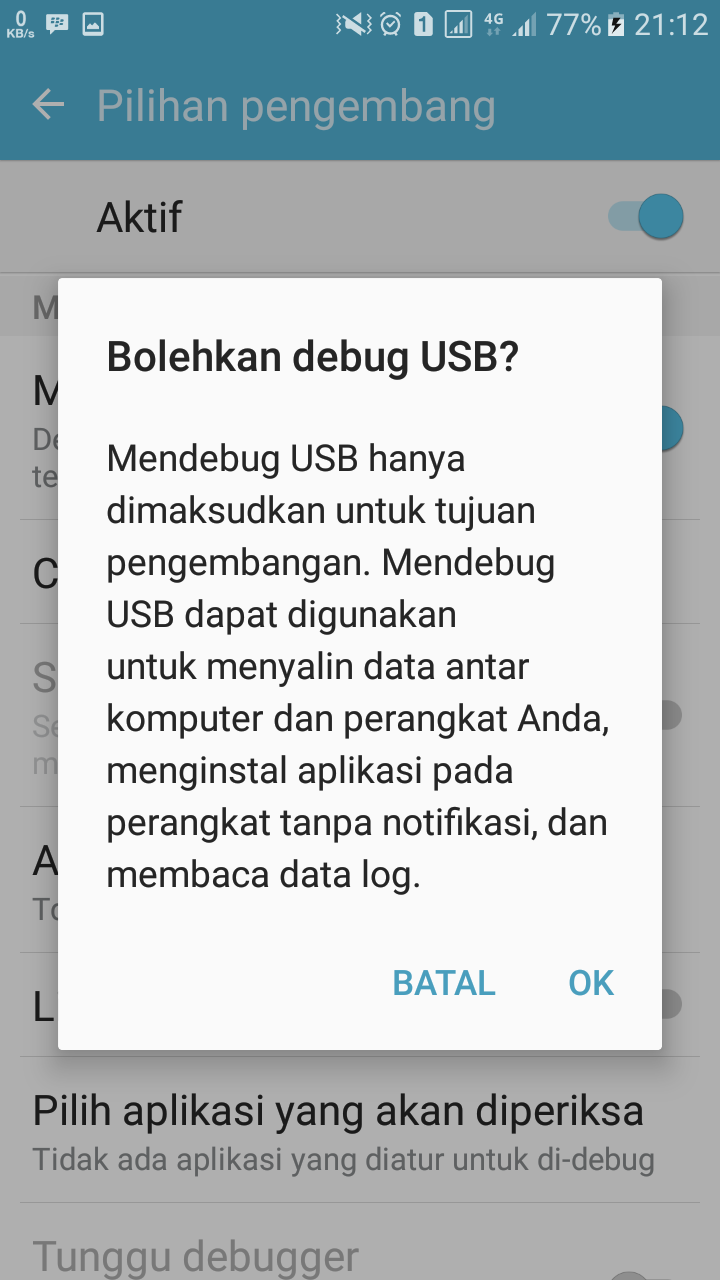
Untuk mengaktifkannya, kamu harus ke menu Pilihan Pengembangan, gulir kebawah kebagian Mendebug, dan aktifkan "Mendebug USB" dengan menyentuh slider yang ada disebelah tulisan tersebut. Lalu klik Ok ketika ada notifikasi.

Jika kamu ingin menonaktifkan USB Debugging dan pilihan pengembang lainnya ketika kamu tidak membutuhkannya, sentuh slider yang ada tulisan Aktif.

Pilihan Pengembang adalah setelan daya untuk pengembang, namun bukan berarti pengguna non-pengembang juga tidak dapat memanfaatkannya. USB debugging diperlukan untuk hal-hal seperti adb, yang pada gilirannya digunakan untuk perangkat rooting. Begitu perangkat kamu telah diroot, kemungkinannya tidak terbatas.
Fungsi USB Debugging di Android Kamu

Fungsi USB Debugging di Android Kamu

Jika kamu menggunakan ponsel android dan kamu sedang mencari solusi untuk masalah ponsel android, kamu mungkin pernah mendengar istilah "USB Debugging" sesekali. Kamu bahkan mungkin pernah melihatnya di pengaturan ponsel kamu. USB Debugging ternyata cukup berguna jika kamu mengaktifkannya. Cara mengaktifkan USB Debugging.

Salah satu keindahan dari android adalah memiliki banyak fitur built-in. Jika kamu ingin memperlengkapi ponsel kamu dengan modifikasi dan yang lainnya, kamu bisa; Jika kamu hanya ingin menggunakannya seperti baru saja keluar dari kotak, kamu bisa mengabaikan hal-hal yang canggih. USB Debugging adalah fitur yang dapat dimanfaatkan oleh semua pengguna, jadi kamu harus tahu apa fungsinya dan kapan menggunakannya.
Apa itu USB Debugging ?
USB Debugging adalah mode yang bisa diaktifkan di Android setelah menghubungkan perangkat langsung ke komputer dengan kabel USB. Fungsi utama mode ini adalah untuk memudahkan koneksi antara perangkat Android dan komputer dengan Android SDK (software development kit). Android SDK adalah perangkat lunak yang dirancang untuk membantu dalam pengembangan aplikasi Android.
Pernah bertanya-tanya bagaimana programmer membuat aplikasi di Android? Mereka pasti tidak membuat kode langsung pada perangkat telepon! Itu akan menjadi susah. Sebagai gantinya, mereka menggunakan Android SDK untuk membuat kode aplikasi di komputer, menggunakan USB Debugging untuk mentransfer aplikasi tersebut ke perangkat untuk pengujian.

Kenapa USB Debugging itu penting ?
USB Debugging memberikan tingkat akses ke perangkat kamu. Tingkat akses ini penting saat kamu memerlukan pembersihan tingkat sistem, seperti saat mengkodekan aplikasi baru. Namun, ada beberapa manfaat yang tidak terkait pengembangan dari tingkat akses baru ini yang dapat memberi kamu lebih banyak kebebasan untuk mengontrol perangkat kamu.

Misalnya, dengan Android SDK, kamu mendapatkan akses langsung ke telepon melalui komputer dan memungkinkan kamu melakukan hal-hal yang biasanya tidak dapat kamu lakukan, seperti menangkap screenshot instan dari perangkat kamu atau menjalankan perintah terminal dengan ADB. Perintah terminal ini dapat membantu kamu memulihkan telepon yang brick (tidak bisa booting) - alat yang berguna bagi pemilik Android Tanpa itu, kamu harus mengganti telepon kamu.
USB Debugging juga diperlukan jika kamu ingin me-root perangkat Android. Sebelum aplikasi seperti One-Click Root dapat menggali ke dalam sistem kamu dan memberikan exploit sampai ke akar perangkat, Debugging USB diperlukan untuk memungkinkan fungsi itu dapat digunakan.
Tujuan asli untuk USB Debugging hanya ditujukan untuk pengembang yang perlu menyalin data antara komputer ke perangkat Android mereka, untuk memasang aplikasi di telepon tanpa pemberitahuan, dan untuk membaca data log dari telepon. Tetapi bahkan jika kamu bukan pengembang, kamu mungkin akan mengalami dimana beberapa aplikasi yang memerlukan Mode Debugging USB agar berfungsi dengan baik.

Inilah yang harus kamu ketahui tentang USB Debugging
Pada titik ini, kamu mungkin telah memperhatikan bahwa USB Debugging tidak digunakan terlalu sering. Fitur Android ini bukan sesuatu yang kamu manfaatkan setiap hari kecuali kamu mengkodekan aplikasi. Namun, bila memang berguna, USB Debugging bisa menghemat banyak waktu, tenaga, dan bahkan uang kamu.


Oleh karena itu, yang terbaik adalah menonaktifkan USB Debugging dan hanya mengaktifkannya saat kamu benar-benar membutuhkannya. Saat menjalankan aplikasi, misalnya, aplikasi tersebut memberi tahu kamu jika harus mengaktifkan mode tersebut sebelum bisa menggunakan aplikasi itu. Bila itu terjadi, kamu bisa mengaktifkannya, biarkan aplikasi melakukan fungsinya, lalu nonaktifkan lagi. Beberapa aplikasi akan mengharuskan ponsel kamu untuk terus berada dalam mode debugging.
Terakhir, akses ke USB Debugging telah disembunyikan secara default pada Android 4.2 keatas.